
망고보드 카드 뉴스 제작 전 체크리스트
카드 뉴스 제작에 앞서 시스템 환경 점검이 필수입니다. 브라우저 캐시 문제로 템플릿이 제대로 로드되지 않거나, 이미지 업로드 중 세션이 끊어져 작업물을 잃는 경우가 빈번합니다. 망고보드 접속 전 다음 사항들을 확인하십시오.
작업 전 필수 점검 사항
– 브라우저 캐시 삭제: Ctrl + Shift + Delete
– 안정적인 네트워크 연결 확인 (업로드 속도 최소 10Mbps 권장)
– 작업용 이미지 파일 미리 준비 (JPG/PNG, 5MB 이하)
망고보드 템플릿 시스템 분석
망고보드의 템플릿 구조는 레이어 기반 시스템으로 작동합니다. 각 카드는 배경 레이어, 텍스트 레이어, 이미지 레이어로 구성되며, 이들 간의 우선순위(Z-index)가 편집 성능에 직접적인 영향을 미칩니다. 템플릿 선택 시 레이어 구조가 단순한 것부터 시작하는 것이 시스템 안정성 측면에서 유리합니다.
특히 무료 계정의 경우 동시 편집 가능한 레이어 수에 제한이 있어, 복잡한 템플릿을 선택하면 편집 중 렌더링 지연이나 자동 저장 실패가 발생할 수 있습니다. 초보자라면 레이어 3개 이하의 심플한 템플릿부터 숙련도를 쌓아가는 것을 권장합니다.
효율적인 템플릿 검색 및 분류
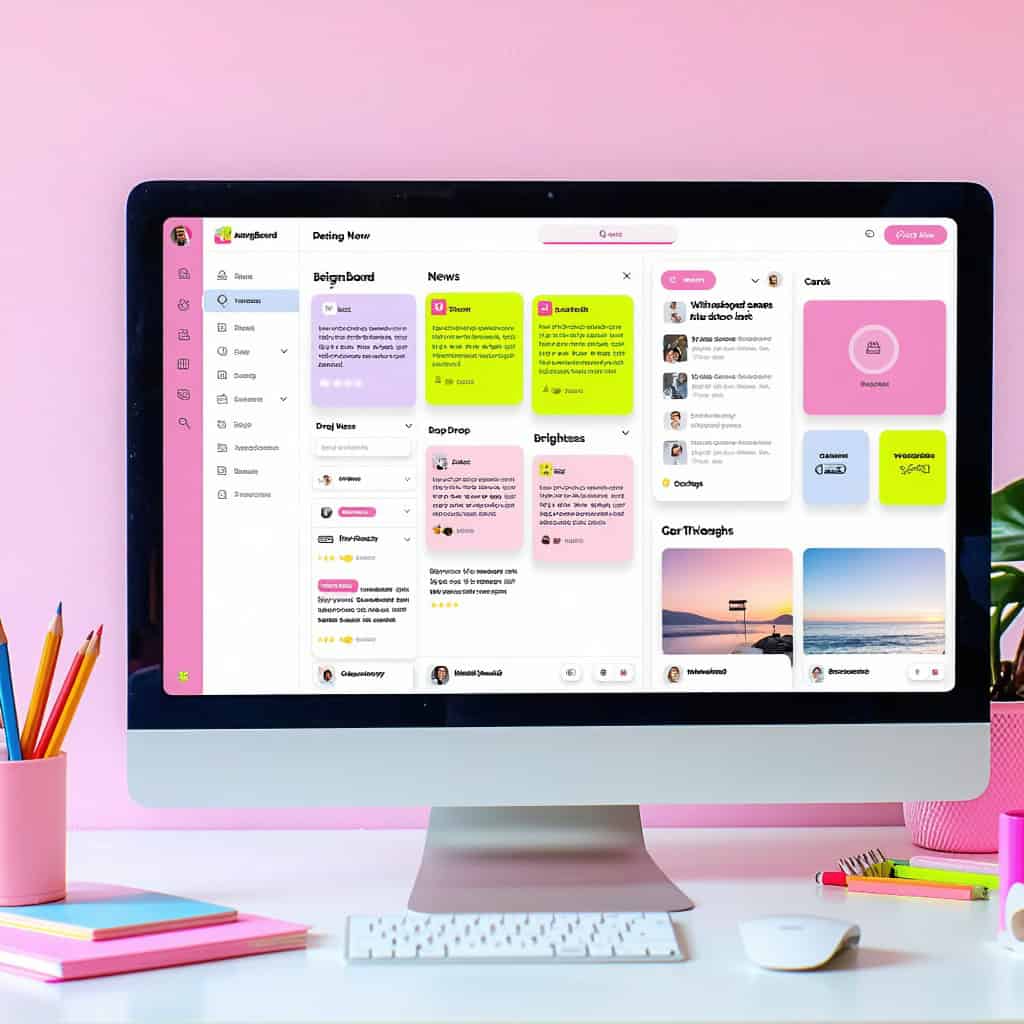
망고보드 템플릿 라이브러리는 현재 15,000개 이상의 템플릿을 보유하고 있어, 무작정 스크롤하며 찾는 것은 시간 낭비입니다. 검색 필터링 기능을 전략적으로 활용해야 합니다.
- 업종별 분류: ‘IT/테크’, ‘뷰티’, ‘요리’ 등 구체적 카테고리 선택
- 색상 필터: 브랜드 가이드라인에 맞는 색상 팔레트 우선 검색
- 레이아웃 타입: ‘텍스트 중심’, ‘이미지 중심’, ‘혼합형’ 구분 선택
- 카드 수: 5장, 10장, 15장 등 원하는 분량에 맞는 세트 선택
검색 시 키워드는 영문보다 한글이 더 정확한 결과를 제공합니다. ‘뉴스레터’ 대신 ‘소식지’, ‘promotion’ 대신 ‘홍보’로 검색하면 한국 시장에 최적화된 템플릿을 찾을 수 있습니다.
템플릿 미리보기 및 호환성 검증
템플릿 선택 전 반드시 전체 카드 세트를 미리보기로 확인해야 합니다. 일부 템플릿의 경우 첫 번째 카드는 완성도가 높지만, 중간 카드들의 레이아웃이 일관성이 떨어지는 경우가 있습니다.
- 템플릿 썸네일 클릭 후 ‘전체 보기’ 선택
- 각 카드의 텍스트 영역 크기 및 위치 일관성 확인
- 이미지 플레이스홀더 비율 통일성 검증
- 폰트 크기 및 색상 조합의 가독성 테스트
- 모바일 환경에서의 표시 상태 점검
Pro Tip: 템플릿 호환성 빠른 체크법
선택한 템플릿을 Ctrl + A로 전체 선택 후 복사(Ctrl + C)해보세요. 에러 메시지가 뜨는 템플릿은 내부 코드에 문제가 있을 가능성이 높습니다. 이런 템플릿은 편집 중 예상치 못한 오류를 발생시킬 수 있으므로 피하는 것이 좋습니다.
브랜드 아이덴티티 적용 전략
템플릿은 출발점일 뿐, 최종 목표는 브랜드만의 고유한 시각적 정체성을 구현하는 것입니다. 망고보드의 커스터마이징 도구를 활용해 템플릿을 브랜드에 맞게 변형하는 과정이 카드 뉴스의 성공을 좌우합니다.
망고보드 템플릿 최적화 설정
템플릿 로딩 속도가 느리거나 편집 중 렌더링 오류가 발생한다면 브라우저 설정을 점검해야 합니다. 망고보드는 WebGL 기반 그래픽 처리를 사용하므로 하드웨어 가속 비활성화 상태에서는 성능 저하가 불가피합니다.
- Chrome 브라우저에서 chrome://settings/ 접속
- 고급 설정 → 시스템 → ‘사용 가능한 경우 하드웨어 가속 사용’ 활성화
- Firefox의 경우 about:config에서 webgl.force-enabled 값을 true로 변경
- 브라우저 재시작 후 망고보드 접속하여 템플릿 로딩 속도 확인
주의사항: 구형 그래픽카드(Intel HD 4000 이하)에서는 하드웨어 가속 활성화 시 오히려 시스템이 불안정해질 수 있습니다. 블루스크린이나 브라우저 크래시가 발생하면 즉시 설정을 되돌리십시오.
카드 뉴스 템플릿 커스터마이징 핵심 기법
망고보드 기본 템플릿을 그대로 사용하면 다른 사용자와 동일한 디자인이 됩니다. 브랜드 차별화를 위해서는 색상 팔레트와 폰트 조합을 전략적으로 수정해야 합니다.
색상 코드 최적화
템플릿의 기본 색상을 브랜드 컬러로 일괄 변경하는 방법입니다.
- 템플릿 선택 후 우측 패널에서 ‘색상’ 탭 클릭
- ‘브랜드 색상 추가’ 버튼으로 메인 컬러 #HEX코드 입력
- Ctrl+A로 전체 요소 선택 → 색상 일괄 적용
- 가독성 확인을 위해 명도 대비 70% 이상 유지 필수
텍스트 위계 설정
정보 전달력을 높이려면 제목, 본문, 캡션의 폰트 크기를 체계적으로 구분해야 합니다.
- 메인 제목: 36pt 이상, 굵은 고딕체 (나눔스퀘어, 프리텐다드 권장)
- 서브 제목: 24pt, 중간 굵기
- 본문 텍스트: 16pt, 줄간격 1.5배 설정
- 캡션/출처: 12pt, 회색 계열 (#666666)
고급 편집 기능 활용법
망고보드의 숨겨진 기능들을 활용하면 전문가 수준의 카드 뉴스를 제작할 수 있습니다. 레이어 관리와 정렬 도구를 마스터하는 것이 핵심입니다.
- 레이어 순서 조정: 우클릭 → ‘맨 앞으로/맨 뒤로’ 메뉴로 요소 겹침 순서 제어
- 객체 정렬: 여러 요소 선택 후 상단 도구모음의 정렬 아이콘 활용
- 그리드 스냅: Ctrl+; 단축키로 격자 표시, 요소 배치 시 자동 정렬
- 복사/붙여넣기: Ctrl+D로 선택 요소 즉시 복제
전문가 팁: 카드 뉴스 일관성 유지를 위해 첫 번째 카드 완성 후 ‘마스터 템플릿’으로 저장하십시오. 이후 카드들은 이 템플릿을 복제하여 텍스트와 이미지만 교체하면 작업 시간을 60% 단축할 수 있습니다.
이미지 최적화 및 내보내기 설정
완성된 카드 뉴스의 품질은 내보내기 설정에 따라 결정됩니다. SNS 플랫폼별 권장 사양에 맞춰 해상도와 파일 형식을 조정해야 합니다.
- 인스타그램: 1080x1080px, PNG 형식 (투명 배경 지원)
- 페이스북: 1200x630px, JPG 형식 (파일 크기 최적화)
- 카카오톡/네이버 블로그: 800x800px, JPG 품질 85% 설정
내보내기 전 Ctrl+S로 프로젝트 저장을 습관화하십시오. 망고보드는 자동 저장 기능이 있지만, 브라우저 오류나 네트워크 끊김으로 인한 작업 손실을 완전히 방지할 수는 없습니다.
작업 효율성 극대화 전략
반복적인 카드 뉴스 제작 업무에서는 템플릿 라이브러리 구축이 생산성의 핵심입니다. 업종별, 목적별로 분류된 나만의 템플릿 세트를 보유하면 제작 시간을 대폭 단축할 수 있습니다.
- 완성도 높은 카드 뉴스 10개를 ‘마스터 컬렉션’으로 지정
- 색상, 폰트, 레이아웃별로 태그 분류하여 검색 편의성 확보
- 월 1회 템플릿 업데이트로 트렌드 반영
- 팀 작업 시 공유 폴더에 표준 템플릿 업로드하여 일관성 유지
최종 점검 체크리스트: 카드 뉴스 발행 전 ①오탈자 검수 ②이미지 해상도 확인 ③브랜드 가이드라인 준수 ④모바일 가독성 테스트를 필수로 진행하십시오. 특히 모바일에서 텍스트 크기가 12pt 미만으로 보이면 즉시 수정이 필요합니다.
망고보드 템플릿 활용의 궁극적 목표는 단순한 디자인 완성이 아닌, 타겟 오디언스에게 명확한 메시지를 전달하는 것입니다. 기술적 완성도와 콘텐츠 품질이 균형을 이룰 때 진정한 성과를 얻을 수 있습니다.